Domain webapp24.de kaufen?
Wir ziehen mit dem Projekt
webapp24.de um.
Sind Sie am Kauf der Domain
webapp24.de interessiert?
domain@kv-gmbh.de · 0541-91531010
Domain webapp24.de kaufen?
Welche Vorteile bietet ein Online-Tool gegenüber herkömmlicher Software?
Ein Online-Tool ermöglicht den Zugriff von überall auf der Welt, solange eine Internetverbindung besteht. Es ist in der Regel kostengünstiger, da keine Installation oder regelmäßige Updates erforderlich sind. Zudem können mehrere Benutzer gleichzeitig auf das Tool zugreifen und gemeinsam an Projekten arbeiten. **
Was sind die grundlegenden Funktionen einer Software oder Anwendung?
Die grundlegenden Funktionen einer Software oder Anwendung sind das Verarbeiten von Daten, das Ausführen von Befehlen und das Bereitstellen von Benutzeroberflächen für die Interaktion mit dem Benutzer. Sie ermöglichen es dem Benutzer, bestimmte Aufgaben zu erledigen, Informationen zu organisieren und zu analysieren, sowie Prozesse zu automatisieren und zu optimieren. Letztendlich dienen sie dazu, die Effizienz, Produktivität und Benutzererfahrung zu verbessern. **


Ähnliche Suchbegriffe für Laplink-Software-PCmover-Image
Top-Angebote
Produkte zum Begriff Laplink-Software-PCmover-Image:
-
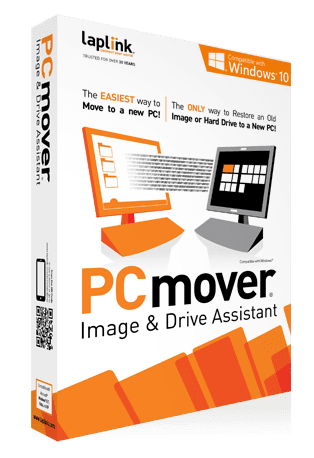
PCmover Image & Drive AssistantPCmover Image & Drive Assistant Benutzerfreundlicher Bildschirmassistent Unterstützt Übertragungen auf Windows 10 Komplette Selektivität Selektivität bei Benutzerprofilen Funktion zum Rückgängigmachen Einfache Bedienung PCmover macht Ihnen die Einrichtung eines neuen PCs leicht, indem Sie ein Assistent schrittweise durch die Bildschirme führt – perfekt für jedes Alter und Geschick! Automatisches Installieren von Programmen Die bei der Wiederherstellung ausgewählten Anwendungen werden automatisch installiert – Suche nach alten CDs oder Seriennummern ist nicht notwendig. Unabhängige Wiederherstellung Übertragen Sie alle ausgewählten Anwendungen, Dateien und Einstellungen von einem Image oder einer alten Festplatte auf einen neuen PC, ohne auch nur irgendetwas zu überschreiben (selbst das Betriebssystem des Zielrechners bleibt intakt) Der einzige Weg, Inhalte eines Images oder einer alten Festplatte selektiv auf einem neuen PC wiederherzustellen! PCmover Image & Drive Assistant™ ist eine bahnbrechende Software, die jede aktuell auf dem Markt erhältliche Imaging-Software ergänzt. Mit unserer Software können Sie Daten vom Image eines alten Windows® PCs (oder direkt von einer alten Festplatte) auf einem neueren PC wiederherstellen. Ohne PCmover Image & Drive Assistant werden Ihnen all die Images von einem Windows XP, Vista oder Windows 7 Computer bei der Einrichtung eines neuen Computers nicht helfen, falls z.B. der alte PC abstürzt. Marktübliche Imaging-Produkte sind lediglich in der Lage, das gesamte Image wiederherzustellen, inklusive des auf dem Image abgelegten Betriebssystems, sodass die Wiederherstellung eines auf XP, Vista oder Windows 7 erstellten Images auf einem Windows 8 Computer alles überschreiben würde, sogar Windows 8 selbst. PCmover Image & Drive Assistant löst dieses Problem. Die Software ist für die Verwendung mit allen üblichen Imaging-Softwareprodukten konzipiert und ermöglicht das Wiederherstellen von Daten eines beliebigen Images auf einem Computer, auf dem das gleiche oder ein höheres Betriebssystem installiert ist, und die Migration erfolgt, ohne dass irgendwelche Daten überschrieben werden, auch nicht das existierende Betriebssystem des Zielrechners. Dieser Vorgang wird als Betriebssystem-unabhängige Wiederherstellung bezeichnet (Operating System Independent Restore). Der benutzerfreundliche Bildschirmassistent ermöglicht dem Anwender eine komplette Selektivität und Kontrolle hinsichtlich der wiederherzustellenden Programme, Ordner oder Dateitypen. Mit einer einfachen Funktion zum Rückgängigmachen sowie der Geld-zurück Garantie, ist PCmover eine clevere Wahl wenn es um Ihren Bedarf bei Image-Wiederherstellung geht. Weitere Informationen entnehmen Sie bitte dem Benutzerhandbuch. Wann verwendet man Image & Drive Assistant Szenario #1 Ihr Computer stürzt ab; seine Festplatte jedoch ist intakt geblieben. Verwenden Sie PCmover Image & Drive Assistant, um alle oder ausgewählte Programme, Dateien sowie automatisch Einstellungen von dieser Festplatte auf einem neuen PC wiederherzustellen, selbst wenn der Zielrechner ein anderes Betriebssystem hat als der alte PC, von dem die Festplatte stammt (Beispiel: der alte PC hatte XP und der neue Computer hat Windows 8 installiert). Auf dem neuen PC wird nichts überschrieben und alle von Ihnen ausgewählten Anwendungen werden auf dem Zielrechner installiert und einsatzbereit gemacht – Reinstallation migrierter Programme oder Auffinden alter Seriennummern ist nicht notwendig. Beachten Sie für dieses Szenario lediglich, dass zuerst die alte Festplatte auf dem neuen Computer als separates Laufwerk erkannt werden muss – und PCmover Image & Drive Assistant erledigt den Rest der Arbeit. Szenario #2 Sie haben einen PC mit einer installierten älteren Windows-Version und dieser alte PC kommt abhanden oder wird unwiederbringlich beschädigt (z.B. bootet nicht mehr oder ist irreparabel). Vor diesem Ereignis jedoch hatten Sie eine Sicherungskopie (Image) des Rechners erstellt. Voraussichtlich müssen Sie dieses alte Image auf einem neueren Computer wiederherstellen, z.B. auf einem Computer mit installiertem Windows 10. Wenn Sie jetzt Imaging-Software für den Wiederherstellvorgang verwenden, wird alles auf Ihrem Zielrechner überschrieben, inklusive seines Betriebssystems (in diesem Fall: Windows 10)! An dieser Stelle greift PCmover Image & Drive Assistant: Hängen Sie stattdessen das Image einfach als virtuelles Laufwerk in den neuen Computer ein (Mounting) und führen Sie dann PCmover Image & Drive Assistant aus, um Inhalte Ihres alten Images auf dem Zielrechner wiederherzustellen. Es wird nichts überschrieben, und Sie werden alle Daten an den systemüblichen Ablagestellen vorfinden. Nur PCmover Image & Drive Assitant bietet die Funktionalität einer solchen Betriebssystem-unabhängigen Wiederherstellung. Wichtig PCmover sollte nur zum vorgesehenen Zweck und gemäß des Benutzerhandbuchs verwendet...139,99 €*Versand: 0,00 €Sichere Weiterleitung zum Anbieter
-
Laplink Software PCmover Image & Drive Assistant ab 10 PacksPCmover Image & Drive Assistant Funktionen von PCmover Image & Drive Assistant Benutzerfreundlicher Bildschirmassistent Unser PCmover Image & Drive Assistant ist ein äußerst benutzerfreundlicher Bildschirmassistent, der Sie Schritt für Schritt durch den Prozess führt. Dies ist ideal für Nutzer jeden Alters und jeglicher Erfahrungsstufen. Unterstützt Übertragungen auf Windows 10 Mit PCmover können Sie problemlos einen neuen PC einrichten und dabei auf Windows 10 umsteigen. Unsere Software unterstützt die reibungslose Migration auf dieses Betriebssystem. Komplette Selektivität PCmover bietet Ihnen die vollständige Kontrolle darüber, welche Programme, Ordner und Dateitypen Sie wiederherstellen möchten. Sie entscheiden, was übertragen wird. Selektivität bei Benutzerprofilen Neben der allgemeinen Selektivität haben Sie auch die Möglichkeit, bestimmte Benutzerprofile auszuwählen, um deren Daten auf den neuen PC zu übertragen. Funktion zum Rückgängigmachen Unser Programm verfü...269,90 €*Versand: 0,00 €Sichere Weiterleitung zum Anbieter
-
Laplink Software PCmover Image & Drive Assistant ab 25 PacksPCmover Image & Drive Assistant Funktionen von PCmover Image & Drive Assistant Benutzerfreundlicher Bildschirmassistent Unser PCmover Image & Drive Assistant ist ein äußerst benutzerfreundlicher Bildschirmassistent, der Sie Schritt für Schritt durch den Prozess führt. Dies ist ideal für Nutzer jeden Alters und jeglicher Erfahrungsstufen. Unterstützt Übertragungen auf Windows 10 Mit PCmover können Sie problemlos einen neuen PC einrichten und dabei auf Windows 10 umsteigen. Unsere Software unterstützt die reibungslose Migration auf dieses Betriebssystem. Komplette Selektivität PCmover bietet Ihnen die vollständige Kontrolle darüber, welche Programme, Ordner und Dateitypen Sie wiederherstellen möchten. Sie entscheiden, was übertragen wird. Selektivität bei Benutzerprofilen Neben der allgemeinen Selektivität haben Sie auch die Möglichkeit, bestimmte Benutzerprofile auszuwählen, um deren Daten auf den neuen PC zu übertragen. Funktion zum Rückgängigmachen Unser Programm verfü...629,90 €*Versand: 0,00 €Sichere Weiterleitung zum Anbieter



-
Was sind typische Benutzeraktionen in einer interaktiven Software-Anwendung?
Typische Benutzeraktionen in einer interaktiven Software-Anwendung sind das Klicken auf Schaltflächen, das Ausfüllen von Formularen und das Navigieren durch Menüs. Benutzer können auch Text eingeben, Dateien hochladen und Einstellungen anpassen. Darüber hinaus können sie auch mit anderen Benutzern interagieren, z.B. durch Kommentare oder Nachrichten. **
-
Welche Vorteile bietet ein Online-Tool im Vergleich zu herkömmlicher Software?
Ein Online-Tool ermöglicht den Zugriff von überall auf der Welt, solange eine Internetverbindung besteht. Es ist in der Regel kostengünstiger, da keine Installation oder regelmäßige Updates erforderlich sind. Online-Tools bieten oft auch eine bessere Zusammenarbeit und Integration mit anderen Anwendungen. **
-
"Was sind die wichtigsten Schritte beim Deployment einer Software-Anwendung?"
Die wichtigsten Schritte beim Deployment einer Software-Anwendung sind die Planung und Vorbereitung des Deployments, die Durchführung des Deployments auf Test- und Produktionsumgebungen und die Überwachung und Wartung der Anwendung nach dem Deployment, um sicherzustellen, dass sie ordnungsgemäß funktioniert. Es ist auch wichtig, ein Rollback-Plan zu haben, falls Probleme auftreten, sowie regelmäßige Updates und Patches durchzuführen, um die Sicherheit und Leistung der Anwendung zu gewährleisten. **
-
Was sind die wichtigsten Schritte bei der Anwendung dieser Software?
Die wichtigsten Schritte bei der Anwendung dieser Software sind das Herunterladen und Installieren der Anwendung auf dem Gerät, das Einrichten eines Benutzerkontos und das Eingeben relevanter Informationen, sowie das Durchführen von Schulungen oder Tutorials, um die Funktionalitäten der Software zu erlernen und effektiv nutzen zu können. Es ist außerdem wichtig, regelmäßige Updates der Software durchzuführen, um sicherzustellen, dass sie reibungslos funktioniert und eventuelle Sicherheitslücken geschlossen werden. **
Wie deinstalliert man eine Software oder Anwendung auf einem Computer?
Um eine Software oder Anwendung auf einem Computer zu deinstallieren, öffnen Sie die Systemsteuerung und klicken Sie auf "Programme deinstallieren". Wählen Sie die gewünschte Software aus und klicken Sie auf "Deinstallieren". Folgen Sie den Anweisungen auf dem Bildschirm, um die Deinstallation abzuschließen. **
Was ist ein Software-System?
Ein Software-System ist eine Sammlung von Software-Komponenten, die zusammenarbeiten, um bestimmte Funktionen oder Dienste bereitzustellen. Es kann aus verschiedenen Modulen, Bibliotheken, Datenbanken und Schnittstellen bestehen und wird verwendet, um bestimmte Aufgaben oder Anforderungen zu erfüllen. Ein Software-System kann auf verschiedenen Plattformen oder Geräten laufen und wird oft entwickelt, um bestimmte Anforderungen oder Bedürfnisse von Benutzern zu erfüllen. **
Top-Angebote
Produkte zum Begriff Laplink-Software-PCmover-Image:
-
Laplink Software PCmover Image & Drive Assistant ab 5 PacksPCmover Image & Drive Assistant Funktionen von PCmover Image & Drive Assistant Benutzerfreundlicher Bildschirmassistent Unser PCmover Image & Drive Assistant ist ein äußerst benutzerfreundlicher Bildschirmassistent, der Sie Schritt für Schritt durch den Prozess führt. Dies ist ideal für Nutzer jeden Alters und jeglicher Erfahrungsstufen. Unterstützt Übertragungen auf Windows 10 Mit PCmover können Sie problemlos einen neuen PC einrichten und dabei auf Windows 10 umsteigen. Unsere Software unterstützt die reibungslose Migration auf dieses Betriebssystem. Komplette Selektivität PCmover bietet Ihnen die vollständige Kontrolle darüber, welche Programme, Ordner und Dateitypen Sie wiederherstellen möchten. Sie entscheiden, was übertragen wird. Selektivität bei Benutzerprofilen Neben der allgemeinen Selektivität haben Sie auch die Möglichkeit, bestimmte Benutzerprofile auszuwählen, um deren Daten auf den neuen PC zu übertragen. Funktion zum Rückgängigmachen Unser Programm verfü...139,90 €*Versand: 0,00 €Sichere Weiterleitung zum Anbieter
-
Sommerville, Ian: Software EngineeringSoftware Engineering , Die 10. Auflage des Klassikers „Software Engineering“ von Ian Sommerville wurde aktualisiert und um neue Inhalte erweitert, wie z.B. die fortschreitende Einbindung von Methoden der agilen Softwareentwicklung, Resilienz-Engineering, Systems-Engineering, Systeme von Systemen und vieles mehr. Das Buch gibt im ersten Teil eine grundlegende Einführung in den Komplex Software-Engineering. Der zweite Teil widmet sich der Entwicklung verlässlicher, sicherer Systeme. Unter anderem werden hier auch Cybersicherheit und resiliente Systeme besprochen. Der dritte Teil enthält ein breites Spektrum an Themen, die heutzutage für das Software-Engineering eine wichtige Rolle spielen. Die Inhalte reichen von der Wiederverwendung, komponenten- und serviceorientierte Entwicklung über Systeme von Systemen bis hin zum Echtzeit-Software-Engineering. Der vierte Teil ist dem Projekt- und Konfigurationsmanagement gewidmet. Hier spielt sowohl die Planung als auch die Qualitätssicherung von Softwareprozessen eine bedeutende Rolle. Das Buch richtet sich primär an Studierende der Informationstechnik, die Einführungs- und Fortgeschrittenenkurse in Software- und Systems-Engineering besuchen. Alle Inhalte werden anhand von vier Beispielprojekten unter Verwendung von UML und der Programmiersprache Java ausführlich erläutert. Zu jedem Kapitel gibt es Lernziele, Weblinks, Übungsaufgaben und Literaturempfehlungen, die das Selbststudium unterstützen. Professionellen Softwareingenieuren/Softwareingenieurinnen dient das Buch als Nachschlagewerk, mit dessen Hilfe sie ihr Wissen auf den aktuellen Stand bringen können. - Grundlagen des Software-Engineerings - Softwareprozesse und Vorgehensmodelle - Agile Softwareentwicklung - Anforderungsanalyse und -definition - Systemmodellierung und -implementierung - Testen, Integration, Betrieb und Weiterentwicklung - Software-Engineering für verlässliche, sichere Systeme - Verfügbarkeit, Zuverlässigkeit, Betriebs- und Informationssicherheit - Resilienz-Engineering - Wiederverwendung von Software - Komponentenbasierte Entwicklung - Entwicklung verteilter Systeme - Servicebasierte Entwicklung - Systems-Engineering - Systeme von Systemen - Echtzeit-Software-Engineering - Projektmanagement - Projektplanung - Qualitätssicherung - Konfigurationsmanagement , Luft- & Hydraulikfederung > Sportfederung , Auflage: 10., aktualisierte Auflage, Erscheinungsjahr: 20181001, Produktform: Leinen, Titel der Reihe: Pearson Studium - IT##, Autoren: Sommerville, Ian, Auflage: 18010, Auflage/Ausgabe: 10., aktualisierte Auflage, Seitenzahl/Blattzahl: 896, Themenüberschrift: COMPUTERS / Software Development & Engineering / General, Keyword: Software Engineering; Software Enginnering; Software Requirements; Software Technik; Softwareentwicklung, Fachschema: EDV / Theorie / Software-Entw. / Software Engineering~Informatik, Fachkategorie: Informatik, Bildungszweck: für die Hochschule, Imprint-Titels: Pearson Studium - IT, Warengruppe: HC/Informatik, Fachkategorie: Software Engineering, Thema: Verstehen, Text Sprache: ger, UNSPSC: 49019900, Warenverzeichnis für die Außenhandelsstatistik: 49019900, Verlag: Pearson Studium, Verlag: Pearson Studium, Verlag: Pearson Studium ein Imprint von Pearson Deutschland, Länge: 179, Breite: 240, Höhe: 56, Gewicht: 1588, Produktform: Gebunden, Genre: Mathematik/Naturwissenschaften/Technik/Medizin, Genre: Mathematik/Naturwissenschaften/Technik/Medizin, Vorgänger EAN: 9783868940992, Herkunftsland: DEUTSCHLAND (DE), Katalog: deutschsprachige Titel, Katalog: Gesamtkatalog, Katalog: Kennzeichnung von Titeln mit einer Relevanz > 30, Katalog: Lagerartikel, Book on Demand, ausgew. Medienartikel, Relevanz: 0010, Tendenz: -1, Unterkatalog: AK, Unterkatalog: Bücher, Unterkatalog: Hardcover, Unterkatalog: Lagerartikel,65,95 €*Versand: 0,00 €Sichere Weiterleitung zum Anbieter
-
PCmover Image & Drive AssistantPCmover Image & Drive Assistant Benutzerfreundlicher Bildschirmassistent Unterstützt Übertragungen auf Windows 10 Komplette Selektivität Selektivität bei Benutzerprofilen Funktion zum Rückgängigmachen Einfache Bedienung PCmover macht Ihnen die Einrichtung eines neuen PCs leicht, indem Sie ein Assistent schrittweise durch die Bildschirme führt – perfekt für jedes Alter und Geschick! Automatisches Installieren von Programmen Die bei der Wiederherstellung ausgewählten Anwendungen werden automatisch installiert – Suche nach alten CDs oder Seriennummern ist nicht notwendig. Unabhängige Wiederherstellung Übertragen Sie alle ausgewählten Anwendungen, Dateien und Einstellungen von einem Image oder einer alten Festplatte auf einen neuen PC, ohne auch nur irgendetwas zu überschreiben (selbst das Betriebssystem des Zielrechners bleibt intakt) Der einzige Weg, Inhalte eines Images oder einer alten Festplatte selektiv auf einem neuen PC wiederherzustellen! PCmover Image & Drive Assistant™ ist eine bahnbrechende Software, die jede aktuell auf dem Markt erhältliche Imaging-Software ergänzt. Mit unserer Software können Sie Daten vom Image eines alten Windows® PCs (oder direkt von einer alten Festplatte) auf einem neueren PC wiederherstellen. Ohne PCmover Image & Drive Assistant werden Ihnen all die Images von einem Windows XP, Vista oder Windows 7 Computer bei der Einrichtung eines neuen Computers nicht helfen, falls z.B. der alte PC abstürzt. Marktübliche Imaging-Produkte sind lediglich in der Lage, das gesamte Image wiederherzustellen, inklusive des auf dem Image abgelegten Betriebssystems, sodass die Wiederherstellung eines auf XP, Vista oder Windows 7 erstellten Images auf einem Windows 8 Computer alles überschreiben würde, sogar Windows 8 selbst. PCmover Image & Drive Assistant löst dieses Problem. Die Software ist für die Verwendung mit allen üblichen Imaging-Softwareprodukten konzipiert und ermöglicht das Wiederherstellen von Daten eines beliebigen Images auf einem Computer, auf dem das gleiche oder ein höheres Betriebssystem installiert ist, und die Migration erfolgt, ohne dass irgendwelche Daten überschrieben werden, auch nicht das existierende Betriebssystem des Zielrechners. Dieser Vorgang wird als Betriebssystem-unabhängige Wiederherstellung bezeichnet (Operating System Independent Restore). Der benutzerfreundliche Bildschirmassistent ermöglicht dem Anwender eine komplette Selektivität und Kontrolle hinsichtlich der wiederherzustellenden Programme, Ordner oder Dateitypen. Mit einer einfachen Funktion zum Rückgängigmachen sowie der Geld-zurück Garantie, ist PCmover eine clevere Wahl wenn es um Ihren Bedarf bei Image-Wiederherstellung geht. Weitere Informationen entnehmen Sie bitte dem Benutzerhandbuch. Wann verwendet man Image & Drive Assistant Szenario #1 Ihr Computer stürzt ab; seine Festplatte jedoch ist intakt geblieben. Verwenden Sie PCmover Image & Drive Assistant, um alle oder ausgewählte Programme, Dateien sowie automatisch Einstellungen von dieser Festplatte auf einem neuen PC wiederherzustellen, selbst wenn der Zielrechner ein anderes Betriebssystem hat als der alte PC, von dem die Festplatte stammt (Beispiel: der alte PC hatte XP und der neue Computer hat Windows 8 installiert). Auf dem neuen PC wird nichts überschrieben und alle von Ihnen ausgewählten Anwendungen werden auf dem Zielrechner installiert und einsatzbereit gemacht – Reinstallation migrierter Programme oder Auffinden alter Seriennummern ist nicht notwendig. Beachten Sie für dieses Szenario lediglich, dass zuerst die alte Festplatte auf dem neuen Computer als separates Laufwerk erkannt werden muss – und PCmover Image & Drive Assistant erledigt den Rest der Arbeit. Szenario #2 Sie haben einen PC mit einer installierten älteren Windows-Version und dieser alte PC kommt abhanden oder wird unwiederbringlich beschädigt (z.B. bootet nicht mehr oder ist irreparabel). Vor diesem Ereignis jedoch hatten Sie eine Sicherungskopie (Image) des Rechners erstellt. Voraussichtlich müssen Sie dieses alte Image auf einem neueren Computer wiederherstellen, z.B. auf einem Computer mit installiertem Windows 10. Wenn Sie jetzt Imaging-Software für den Wiederherstellvorgang verwenden, wird alles auf Ihrem Zielrechner überschrieben, inklusive seines Betriebssystems (in diesem Fall: Windows 10)! An dieser Stelle greift PCmover Image & Drive Assistant: Hängen Sie stattdessen das Image einfach als virtuelles Laufwerk in den neuen Computer ein (Mounting) und führen Sie dann PCmover Image & Drive Assistant aus, um Inhalte Ihres alten Images auf dem Zielrechner wiederherzustellen. Es wird nichts überschrieben, und Sie werden alle Daten an den systemüblichen Ablagestellen vorfinden. Nur PCmover Image & Drive Assitant bietet die Funktionalität einer solchen Betriebssystem-unabhängigen Wiederherstellung. Wichtig PCmover sollte nur zum vorgesehenen Zweck und gemäß des Benutzerhandbuchs verwendet...139,99 €*Versand: 0,00 €Sichere Weiterleitung zum Anbieter
-
Welche Vorteile bietet ein Online-Tool gegenüber herkömmlicher Software?
Ein Online-Tool ermöglicht den Zugriff von überall auf der Welt, solange eine Internetverbindung besteht. Es ist in der Regel kostengünstiger, da keine Installation oder regelmäßige Updates erforderlich sind. Zudem können mehrere Benutzer gleichzeitig auf das Tool zugreifen und gemeinsam an Projekten arbeiten. **
-
Was sind die grundlegenden Funktionen einer Software oder Anwendung?
Die grundlegenden Funktionen einer Software oder Anwendung sind das Verarbeiten von Daten, das Ausführen von Befehlen und das Bereitstellen von Benutzeroberflächen für die Interaktion mit dem Benutzer. Sie ermöglichen es dem Benutzer, bestimmte Aufgaben zu erledigen, Informationen zu organisieren und zu analysieren, sowie Prozesse zu automatisieren und zu optimieren. Letztendlich dienen sie dazu, die Effizienz, Produktivität und Benutzererfahrung zu verbessern. **
-
Was sind typische Benutzeraktionen in einer interaktiven Software-Anwendung?
Typische Benutzeraktionen in einer interaktiven Software-Anwendung sind das Klicken auf Schaltflächen, das Ausfüllen von Formularen und das Navigieren durch Menüs. Benutzer können auch Text eingeben, Dateien hochladen und Einstellungen anpassen. Darüber hinaus können sie auch mit anderen Benutzern interagieren, z.B. durch Kommentare oder Nachrichten. **
-
Welche Vorteile bietet ein Online-Tool im Vergleich zu herkömmlicher Software?
Ein Online-Tool ermöglicht den Zugriff von überall auf der Welt, solange eine Internetverbindung besteht. Es ist in der Regel kostengünstiger, da keine Installation oder regelmäßige Updates erforderlich sind. Online-Tools bieten oft auch eine bessere Zusammenarbeit und Integration mit anderen Anwendungen. **
Ähnliche Suchbegriffe für Laplink-Software-PCmover-Image
-
Laplink Software PCmover Image & Drive Assistant ab 10 PacksPCmover Image & Drive Assistant Funktionen von PCmover Image & Drive Assistant Benutzerfreundlicher Bildschirmassistent Unser PCmover Image & Drive Assistant ist ein äußerst benutzerfreundlicher Bildschirmassistent, der Sie Schritt für Schritt durch den Prozess führt. Dies ist ideal für Nutzer jeden Alters und jeglicher Erfahrungsstufen. Unterstützt Übertragungen auf Windows 10 Mit PCmover können Sie problemlos einen neuen PC einrichten und dabei auf Windows 10 umsteigen. Unsere Software unterstützt die reibungslose Migration auf dieses Betriebssystem. Komplette Selektivität PCmover bietet Ihnen die vollständige Kontrolle darüber, welche Programme, Ordner und Dateitypen Sie wiederherstellen möchten. Sie entscheiden, was übertragen wird. Selektivität bei Benutzerprofilen Neben der allgemeinen Selektivität haben Sie auch die Möglichkeit, bestimmte Benutzerprofile auszuwählen, um deren Daten auf den neuen PC zu übertragen. Funktion zum Rückgängigmachen Unser Programm verfü...269,90 €*Versand: 0,00 €Sichere Weiterleitung zum Anbieter
-
Laplink Software PCmover Image & Drive Assistant ab 25 PacksPCmover Image & Drive Assistant Funktionen von PCmover Image & Drive Assistant Benutzerfreundlicher Bildschirmassistent Unser PCmover Image & Drive Assistant ist ein äußerst benutzerfreundlicher Bildschirmassistent, der Sie Schritt für Schritt durch den Prozess führt. Dies ist ideal für Nutzer jeden Alters und jeglicher Erfahrungsstufen. Unterstützt Übertragungen auf Windows 10 Mit PCmover können Sie problemlos einen neuen PC einrichten und dabei auf Windows 10 umsteigen. Unsere Software unterstützt die reibungslose Migration auf dieses Betriebssystem. Komplette Selektivität PCmover bietet Ihnen die vollständige Kontrolle darüber, welche Programme, Ordner und Dateitypen Sie wiederherstellen möchten. Sie entscheiden, was übertragen wird. Selektivität bei Benutzerprofilen Neben der allgemeinen Selektivität haben Sie auch die Möglichkeit, bestimmte Benutzerprofile auszuwählen, um deren Daten auf den neuen PC zu übertragen. Funktion zum Rückgängigmachen Unser Programm verfü...629,90 €*Versand: 0,00 €Sichere Weiterleitung zum Anbieter
-
PCmover Image & Drive AssistantPCmover Image & Drive Assistant Benutzerfreundlicher Bildschirmassistent Unterstützt Übertragungen auf Windows 10 Komplette Selektivität Selektivität bei Benutzerprofilen Funktion zum Rückgängigmachen Einfache Bedienung PCmover macht Ihnen die Einrichtung eines neuen PCs leicht, indem Sie ein Assistent schrittweise durch die Bildschirme führt – perfekt für jedes Alter und Geschick! Automatisches Installieren von Programmen Die bei der Wiederherstellung ausgewählten Anwendungen werden automatisch installiert – Suche nach alten CDs oder Seriennummern ist nicht notwendig. Unabhängige Wiederherstellung Übertragen Sie alle ausgewählten Anwendungen, Dateien und Einstellungen von einem Image oder einer alten Festplatte auf einen neuen PC, ohne auch nur irgendetwas zu überschreiben (selbst das Betriebssystem des Zielrechners bleibt intakt) Der einzige Weg, Inhalte eines Images oder einer alten Festplatte selektiv auf einem neuen PC wiederherzustellen! PCmover Image & Drive Assistant™ ist eine bahnbrechende Software, die jede aktuell auf dem Markt erhältliche Imaging-Software ergänzt. Mit unserer Software können Sie Daten vom Image eines alten Windows® PCs (oder direkt von einer alten Festplatte) auf einem neueren PC wiederherstellen. Ohne PCmover Image & Drive Assistant werden Ihnen all die Images von einem Windows XP, Vista oder Windows 7 Computer bei der Einrichtung eines neuen Computers nicht helfen, falls z.B. der alte PC abstürzt. Marktübliche Imaging-Produkte sind lediglich in der Lage, das gesamte Image wiederherzustellen, inklusive des auf dem Image abgelegten Betriebssystems, sodass die Wiederherstellung eines auf XP, Vista oder Windows 7 erstellten Images auf einem Windows 8 Computer alles überschreiben würde, sogar Windows 8 selbst. PCmover Image & Drive Assistant löst dieses Problem. Die Software ist für die Verwendung mit allen üblichen Imaging-Softwareprodukten konzipiert und ermöglicht das Wiederherstellen von Daten eines beliebigen Images auf einem Computer, auf dem das gleiche oder ein höheres Betriebssystem installiert ist, und die Migration erfolgt, ohne dass irgendwelche Daten überschrieben werden, auch nicht das existierende Betriebssystem des Zielrechners. Dieser Vorgang wird als Betriebssystem-unabhängige Wiederherstellung bezeichnet (Operating System Independent Restore). Der benutzerfreundliche Bildschirmassistent ermöglicht dem Anwender eine komplette Selektivität und Kontrolle hinsichtlich der wiederherzustellenden Programme, Ordner oder Dateitypen. Mit einer einfachen Funktion zum Rückgängigmachen sowie der Geld-zurück Garantie, ist PCmover eine clevere Wahl wenn es um Ihren Bedarf bei Image-Wiederherstellung geht. Weitere Informationen entnehmen Sie bitte dem Benutzerhandbuch. Wann verwendet man Image & Drive Assistant Szenario #1 Ihr Computer stürzt ab; seine Festplatte jedoch ist intakt geblieben. Verwenden Sie PCmover Image & Drive Assistant, um alle oder ausgewählte Programme, Dateien sowie automatisch Einstellungen von dieser Festplatte auf einem neuen PC wiederherzustellen, selbst wenn der Zielrechner ein anderes Betriebssystem hat als der alte PC, von dem die Festplatte stammt (Beispiel: der alte PC hatte XP und der neue Computer hat Windows 8 installiert). Auf dem neuen PC wird nichts überschrieben und alle von Ihnen ausgewählten Anwendungen werden auf dem Zielrechner installiert und einsatzbereit gemacht – Reinstallation migrierter Programme oder Auffinden alter Seriennummern ist nicht notwendig. Beachten Sie für dieses Szenario lediglich, dass zuerst die alte Festplatte auf dem neuen Computer als separates Laufwerk erkannt werden muss – und PCmover Image & Drive Assistant erledigt den Rest der Arbeit. Szenario #2 Sie haben einen PC mit einer installierten älteren Windows-Version und dieser alte PC kommt abhanden oder wird unwiederbringlich beschädigt (z.B. bootet nicht mehr oder ist irreparabel). Vor diesem Ereignis jedoch hatten Sie eine Sicherungskopie (Image) des Rechners erstellt. Voraussichtlich müssen Sie dieses alte Image auf einem neueren Computer wiederherstellen, z.B. auf einem Computer mit installiertem Windows 10. Wenn Sie jetzt Imaging-Software für den Wiederherstellvorgang verwenden, wird alles auf Ihrem Zielrechner überschrieben, inklusive seines Betriebssystems (in diesem Fall: Windows 10)! An dieser Stelle greift PCmover Image & Drive Assistant: Hängen Sie stattdessen das Image einfach als virtuelles Laufwerk in den neuen Computer ein (Mounting) und führen Sie dann PCmover Image & Drive Assistant aus, um Inhalte Ihres alten Images auf dem Zielrechner wiederherzustellen. Es wird nichts überschrieben, und Sie werden alle Daten an den systemüblichen Ablagestellen vorfinden. Nur PCmover Image & Drive Assitant bietet die Funktionalität einer solchen Betriebssystem-unabhängigen Wiederherstellung. Wichtig PCmover sollte nur zum vorgesehenen Zweck und gemäß des Benutzerhandbuchs verwendet...269,99 €*Versand: 0,00 €Sichere Weiterleitung zum Anbieter
-
PCmover Image & Drive AssistantPCmover Image & Drive Assistant Benutzerfreundlicher Bildschirmassistent Unterstützt Übertragungen auf Windows 10 Komplette Selektivität Selektivität bei Benutzerprofilen Funktion zum Rückgängigmachen Einfache Bedienung PCmover macht Ihnen die Einrichtung eines neuen PCs leicht, indem Sie ein Assistent schrittweise durch die Bildschirme führt – perfekt für jedes Alter und Geschick! Automatisches Installieren von Programmen Die bei der Wiederherstellung ausgewählten Anwendungen werden automatisch installiert – Suche nach alten CDs oder Seriennummern ist nicht notwendig. Unabhängige Wiederherstellung Übertragen Sie alle ausgewählten Anwendungen, Dateien und Einstellungen von einem Image oder einer alten Festplatte auf einen neuen PC, ohne auch nur irgendetwas zu überschreiben (selbst das Betriebssystem des Zielrechners bleibt intakt) Der einzige Weg, Inhalte eines Images oder einer alten Festplatte selektiv auf einem neuen PC wiederherzustellen! PCmover Image & Drive Assistant™ ist eine bahnbrechende Software, die jede aktuell auf dem Markt erhältliche Imaging-Software ergänzt. Mit unserer Software können Sie Daten vom Image eines alten Windows® PCs (oder direkt von einer alten Festplatte) auf einem neueren PC wiederherstellen. Ohne PCmover Image & Drive Assistant werden Ihnen all die Images von einem Windows XP, Vista oder Windows 7 Computer bei der Einrichtung eines neuen Computers nicht helfen, falls z.B. der alte PC abstürzt. Marktübliche Imaging-Produkte sind lediglich in der Lage, das gesamte Image wiederherzustellen, inklusive des auf dem Image abgelegten Betriebssystems, sodass die Wiederherstellung eines auf XP, Vista oder Windows 7 erstellten Images auf einem Windows 8 Computer alles überschreiben würde, sogar Windows 8 selbst. PCmover Image & Drive Assistant löst dieses Problem. Die Software ist für die Verwendung mit allen üblichen Imaging-Softwareprodukten konzipiert und ermöglicht das Wiederherstellen von Daten eines beliebigen Images auf einem Computer, auf dem das gleiche oder ein höheres Betriebssystem installiert ist, und die Migration erfolgt, ohne dass irgendwelche Daten überschrieben werden, auch nicht das existierende Betriebssystem des Zielrechners. Dieser Vorgang wird als Betriebssystem-unabhängige Wiederherstellung bezeichnet (Operating System Independent Restore). Der benutzerfreundliche Bildschirmassistent ermöglicht dem Anwender eine komplette Selektivität und Kontrolle hinsichtlich der wiederherzustellenden Programme, Ordner oder Dateitypen. Mit einer einfachen Funktion zum Rückgängigmachen sowie der Geld-zurück Garantie, ist PCmover eine clevere Wahl wenn es um Ihren Bedarf bei Image-Wiederherstellung geht. Weitere Informationen entnehmen Sie bitte dem Benutzerhandbuch. Wann verwendet man Image & Drive Assistant Szenario #1 Ihr Computer stürzt ab; seine Festplatte jedoch ist intakt geblieben. Verwenden Sie PCmover Image & Drive Assistant, um alle oder ausgewählte Programme, Dateien sowie automatisch Einstellungen von dieser Festplatte auf einem neuen PC wiederherzustellen, selbst wenn der Zielrechner ein anderes Betriebssystem hat als der alte PC, von dem die Festplatte stammt (Beispiel: der alte PC hatte XP und der neue Computer hat Windows 8 installiert). Auf dem neuen PC wird nichts überschrieben und alle von Ihnen ausgewählten Anwendungen werden auf dem Zielrechner installiert und einsatzbereit gemacht – Reinstallation migrierter Programme oder Auffinden alter Seriennummern ist nicht notwendig. Beachten Sie für dieses Szenario lediglich, dass zuerst die alte Festplatte auf dem neuen Computer als separates Laufwerk erkannt werden muss – und PCmover Image & Drive Assistant erledigt den Rest der Arbeit. Szenario #2 Sie haben einen PC mit einer installierten älteren Windows-Version und dieser alte PC kommt abhanden oder wird unwiederbringlich beschädigt (z.B. bootet nicht mehr oder ist irreparabel). Vor diesem Ereignis jedoch hatten Sie eine Sicherungskopie (Image) des Rechners erstellt. Voraussichtlich müssen Sie dieses alte Image auf einem neueren Computer wiederherstellen, z.B. auf einem Computer mit installiertem Windows 10. Wenn Sie jetzt Imaging-Software für den Wiederherstellvorgang verwenden, wird alles auf Ihrem Zielrechner überschrieben, inklusive seines Betriebssystems (in diesem Fall: Windows 10)! An dieser Stelle greift PCmover Image & Drive Assistant: Hängen Sie stattdessen das Image einfach als virtuelles Laufwerk in den neuen Computer ein (Mounting) und führen Sie dann PCmover Image & Drive Assistant aus, um Inhalte Ihres alten Images auf dem Zielrechner wiederherzustellen. Es wird nichts überschrieben, und Sie werden alle Daten an den systemüblichen Ablagestellen vorfinden. Nur PCmover Image & Drive Assitant bietet die Funktionalität einer solchen Betriebssystem-unabhängigen Wiederherstellung. Wichtig PCmover sollte nur zum vorgesehenen Zweck und gemäß des Benutzerhandbuchs verwendet...629,99 €*Versand: 0,00 €Sichere Weiterleitung zum Anbieter
-
"Was sind die wichtigsten Schritte beim Deployment einer Software-Anwendung?"
Die wichtigsten Schritte beim Deployment einer Software-Anwendung sind die Planung und Vorbereitung des Deployments, die Durchführung des Deployments auf Test- und Produktionsumgebungen und die Überwachung und Wartung der Anwendung nach dem Deployment, um sicherzustellen, dass sie ordnungsgemäß funktioniert. Es ist auch wichtig, ein Rollback-Plan zu haben, falls Probleme auftreten, sowie regelmäßige Updates und Patches durchzuführen, um die Sicherheit und Leistung der Anwendung zu gewährleisten. **
-
Was sind die wichtigsten Schritte bei der Anwendung dieser Software?
Die wichtigsten Schritte bei der Anwendung dieser Software sind das Herunterladen und Installieren der Anwendung auf dem Gerät, das Einrichten eines Benutzerkontos und das Eingeben relevanter Informationen, sowie das Durchführen von Schulungen oder Tutorials, um die Funktionalitäten der Software zu erlernen und effektiv nutzen zu können. Es ist außerdem wichtig, regelmäßige Updates der Software durchzuführen, um sicherzustellen, dass sie reibungslos funktioniert und eventuelle Sicherheitslücken geschlossen werden. **
-
Wie deinstalliert man eine Software oder Anwendung auf einem Computer?
Um eine Software oder Anwendung auf einem Computer zu deinstallieren, öffnen Sie die Systemsteuerung und klicken Sie auf "Programme deinstallieren". Wählen Sie die gewünschte Software aus und klicken Sie auf "Deinstallieren". Folgen Sie den Anweisungen auf dem Bildschirm, um die Deinstallation abzuschließen. **
-
Was ist ein Software-System?
Ein Software-System ist eine Sammlung von Software-Komponenten, die zusammenarbeiten, um bestimmte Funktionen oder Dienste bereitzustellen. Es kann aus verschiedenen Modulen, Bibliotheken, Datenbanken und Schnittstellen bestehen und wird verwendet, um bestimmte Aufgaben oder Anforderungen zu erfüllen. Ein Software-System kann auf verschiedenen Plattformen oder Geräten laufen und wird oft entwickelt, um bestimmte Anforderungen oder Bedürfnisse von Benutzern zu erfüllen. **
* Alle Preise verstehen sich inklusive der gesetzlichen Mehrwertsteuer und ggf. zuzüglich Versandkosten. Die Angebotsinformationen basieren auf den Angaben des jeweiligen Shops und werden über automatisierte Prozesse aktualisiert. Eine Aktualisierung in Echtzeit findet nicht statt, so dass es im Einzelfall zu Abweichungen kommen kann. ** Hinweis: Teile dieses Inhalts wurden von KI erstellt.