Domain webapp24.de kaufen?
Wir ziehen mit dem Projekt
webapp24.de um.
Sind Sie am Kauf der Domain
webapp24.de interessiert?
domain@kv-gmbh.de · 0541-91531010
Domain webapp24.de kaufen?
Wie Programm zu Autostart hinzufügen?
Um ein Programm zum Autostart hinzuzufügen, musst du in der Regel die Einstellungen deines Betriebssystems öffnen. In Windows kannst du dazu beispielsweise die "Aufgabenplanung" verwenden, während du in macOS die "Benutzer & Gruppen" Einstellungen nutzen kannst. In vielen Linux-Distributionen kannst du Programme zum Autostart hinzufügen, indem du eine Verknüpfung in den Autostart-Ordner des jeweiligen Benutzers legst. Stelle sicher, dass das Programm, das du hinzufügen möchtest, auch tatsächlich für den Autostart geeignet ist und keine Probleme verursacht. Es ist auch wichtig zu beachten, dass zu viele Programme im Autostart die Startzeit deines Systems verlangsamen können. **
Wie kann ich den Autostart für eine C-Startup-Anwendung einrichten?
Um den Autostart für eine C-Startup-Anwendung einzurichten, musst du das Betriebssystem entsprechend konfigurieren. Dies kann je nach Betriebssystem unterschiedlich sein. In Windows kannst du beispielsweise die Registrierung oder den Autostartordner verwenden, um die Anwendung hinzuzufügen. In Linux kannst du eine init.d-Datei erstellen oder den systemd-Dienst konfigurieren. Stelle sicher, dass du die richtigen Berechtigungen hast und die Anwendung korrekt konfiguriert ist, um im Hintergrund zu laufen. **
Ähnliche Suchbegriffe für AutoStart
Top-Angebote
Produkte zum Begriff AutoStart:
-
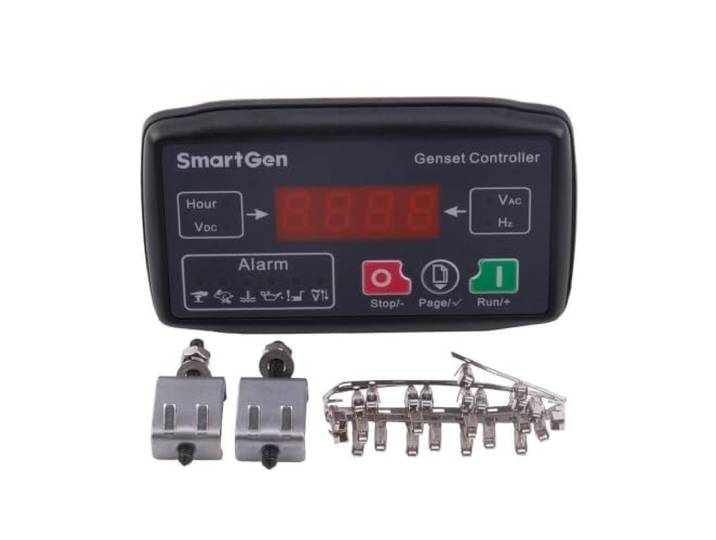
Generator-Autostart-Controller, Passend for KP310 V1.0 Autostart-Bedienfeld, Digitalanzeige, Silikontasten, robuste, flammhemmende GehäuseteileGenerator-Autostart-Controller, Passend for KP310 V1.0 Autostart-Bedienfeld, Digitalanzeige, Silikontasten, robuste, flammhemmende Gehäuseteile. Teilenummer: KP310 V1.0, KP310 Kompatible Modelle: Passend for Diesel- und Kraftstoff-Hand- und Autostart-Generatorsätze und Bedienfelder. Spezifikationen: Standardabmessungen des Schalttafelausschnitts, digitale Anzeigeschnittstelle, Autostartschutz. Struktureller Aufbau: Robustes flammhemmendes Gehäuse, Silikondruckknöpfe, Anschlussklemmen. Einbau: Bündiger Einbau in den Schalttafelausschnitt, gesichert mit Befestigungsklammern und Verkabelung. Farbe:Kde12000ea3230,88 €*Versand: 0,00 €Sichere Weiterleitung zum Anbieter
-
Betaseptic Lösung zur Anwendung auf der Haut 1000 mlBetaseptic Lösung zur Anwendung auf der Haut 1000 ml Betaseptic ist ein keimtötendes Mittel (Antiseptikum) zur Anwendung auf der Haut. Zur Hautdesinfektion vor Operationen Zur Hautdesinfektion vor Injektionen Zur Hautdesinfektion vor Biopsien Zur...32,99 €*Versand: 0,00 €Sichere Weiterleitung zum Anbieter
-
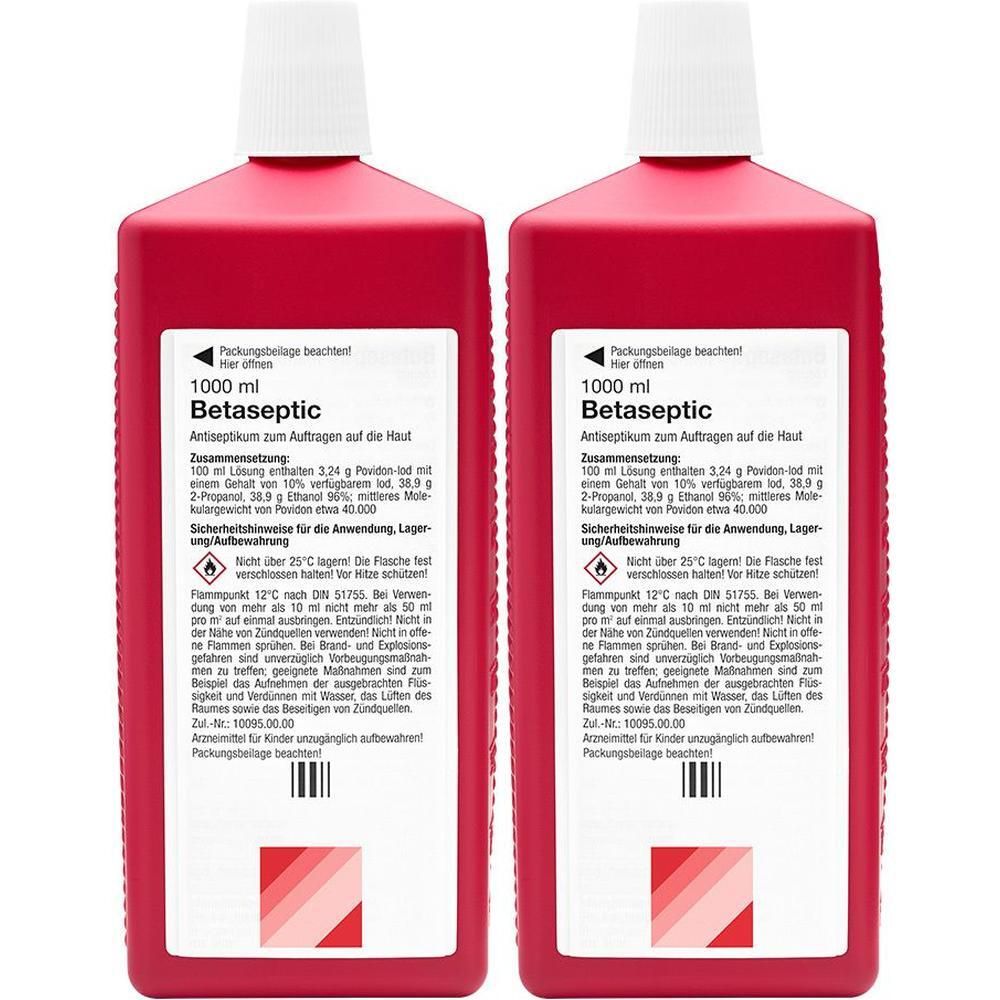
Betaseptic Lösung zur Anwendung auf der Haut 2x 2x1000 mlBetaseptic Lösung zur Anwendung auf der Haut 1000 ml Betaseptic ist ein keimtötendes Mittel (Antiseptikum) zur Anwendung auf der Haut. Zur Hautdesinfektion vor Operationen Zur Hautdesinfektion vor Injektionen Zur Hautdesinfektion vor Biopsien Zur Hautdesinfektion vor Punktionen Zur Hautdesinfektion vor Blutabnahmen Nicht zur Anwendung auf Schleimhäuten und offenen Wunden geeignet Betaseptic enthält die Wirkstoffe Povidon-Iod, 2-Propanol und Ethanol 96 %. Die Lösung ist zur äußerlichen Anwendung auf der Haut bestimmt. Anwendung: Betaseptic ist zur äußerlichen Anwendung auf der Haut, jedoch nicht auf Schleimhäuten und Wunden bestimmt. Zur präoperativen Hautdesinfektion ist Betaseptic unverdünnt auf die Haut aufzutragen. Inhaltsstoffe: Die Wirkstoffe sind: Povidon-Iod, 2-Propanol, Ethanol 96 % 1 ml Betaseptic enthält: 32,4 mg Povidon-Iod (10 % verfügbares Iod, mittleres Molekulargewicht von Povidon etwa 40.000), 389 mg 2-Propanol, 389 mg Ethanol 96 %. Das Arzneimittel enthält keine sonstigen Bestandteile. Hinweise: Betaseptic ist nicht geeignet zur Anwendung auf Schleimhäuten und offenen Wunden. Dieses Arzneimittel enthält 389 mg Alkohol (Ethanol) pro ml entsprechend 36 Vol.-% Alkohol. Bei geschädigter Haut kann es ein brennendes Gefühl hervorrufen. Aufbewahrung: Nicht über 25 °C lagern. Die Flasche fest verschlossen halten. Vor Hitze schützen. Hersteller: Jenson R + (Ireland) Limited Unit 15, Daingean Hall, N4 Axis Centre Longford, N39 W6K0 Irland Pflichttext: Zu Risiken und Nebenwirkungen lesen Sie die Packungsbeilage und fragen Sie Ihre Ärztin, Ihren Arzt oder in Ihrer Apotheke.62,89 €*Versand: 0,00 €Sichere Weiterleitung zum Anbieter
-
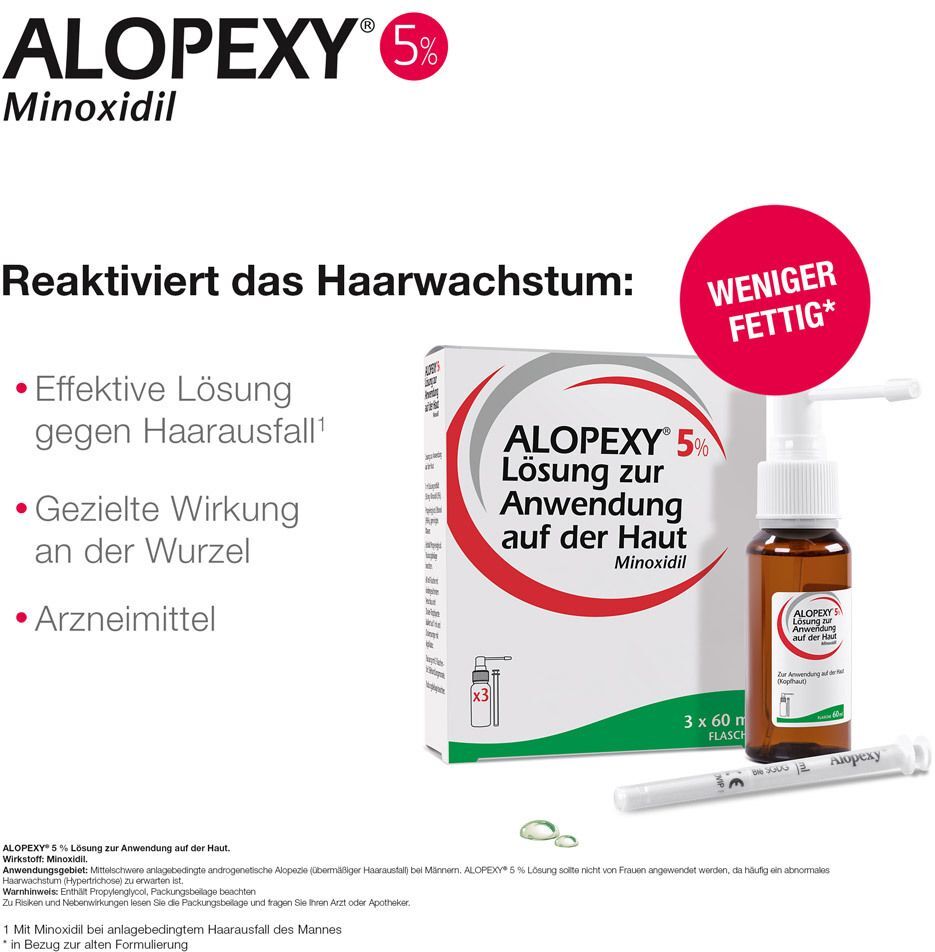
Alopexy 5% Lösung zur Anwendung auf der Haut 3x60 mlSCHON GESTESTET? Neue Formel ohne Fetten Haarverlust? Wirksamkeit klinisch nachgewiesen. Alopexy 5% Minoxidil Reaktiviert das Haarwachstum: Effektive Lösung gegen Haarausfall1 Gezielte Wirkung an der Wurzel Klinisch getestet Wirkung: Effektive Lösung gegen Haarausfall* Gezielte Wirkung an der Wurzel Klinisch getestet *Mit Minoxidil bei anlagebedingtem Haarausfall des Mannes Anwendungsbereich: Anlagebedingter Haarausfall des Mannes Zur Anwendung auf der Haut (Kopfhaut) Zur äußerlichen Anwendung. 2-mal täglich 1 ml auf die Kopfhaut auftragen ausgehend von der Mitte des betroffenen Bereichs. Die tägliche Höchstmenge von 2 ml darf nicht überschritten werden, unabhängig von der Größe der betroffenen Hautfläche. Inhaltsstoffe: 1 ml Lösung enthält 50 mg Minoxidil (5%), Propylenglycol, Ethanol (96%), gereinigtes Wasser.Hersteller PIERRE FABRE DERMO KOSMETIK GmbH Neuer Messplatz 5 79108 Freiburg E-Mail: adv_de@pierre-fabre.com Telefon: +49 800 70 50 900 Fax: +49 761 45261-777 Webseite: www.pierre-fabre.de34,83 €*Versand: 0,00 €Sichere Weiterleitung zum Anbieter


-
Wie bekomme ich ein Programm in den Autostart?
Um ein Programm in den Autostart zu bekommen, musst du zuerst den Autostart-Ordner deines Betriebssystems finden. In Windows kannst du dies über den Befehl "shell:startup" im Ausführen-Dialog erreichen. Dort kannst du dann eine Verknüpfung des Programms hineinziehen. Alternativ kannst du auch die Aufgabenplanung verwenden, um ein Programm beim Start des Computers automatisch auszuführen. Dafür musst du ein neues Aufgabenplanungsereignis erstellen und dort das Programm als Aktion hinzufügen. In macOS kannst du Programme im Benutzer-Autostart-Ordner unter "/Benutzer/DeinBenutzername/Library/LaunchAgents" ablegen. Dort kannst du eine Property List-Datei erstellen, die das Programm beim Start ausführt. In Linux-Systemen kannst du den Autostart-Ordner unter "/home/DeinBenutzername/.config/autostart" finden. Dort kannst du eine Desktop-Datei erstellen, die das Programm beim Start ausführt. **
-
Wie kann ich ein Programm zum Autostart hinzufügen?
Um ein Programm zum Autostart hinzuzufügen, musst du je nach Betriebssystem unterschiedliche Schritte befolgen. Für Windows kannst du Programme zum Autostart hinzufügen, indem du sie in den Autostart-Ordner verschiebst oder die Aufgabenplanung verwendest. Für macOS kannst du Programme zum Login-Items hinzufügen, indem du sie in den Systemeinstellungen unter "Benutzer & Gruppen" auswählst. Für Linux kannst du Programme zum Autostart hinzufügen, indem du die entsprechenden Skripte im Autostart-Verzeichnis deines Desktop-Umgebung platzierst. Es ist wichtig zu beachten, dass nicht alle Programme für den Autostart geeignet sind, da sie möglicherweise die Leistung deines Systems beeinträchtigen können. **
-
Wie füge ich ein Programm zum Autostart hinzu?
Um ein Programm zum Autostart hinzuzufügen, musst du zuerst den Autostart-Ordner finden. Dieser befindet sich in der Regel unter "C:\Users\DeinBenutzername\AppData\Roaming\Microsoft\Windows\Start Menu\Programs\Startup". Kopiere einfach die Verknüpfung des Programms in diesen Ordner. Alternativ kannst du auch die Taskplanung verwenden, um ein Programm zum Autostart hinzuzufügen. Öffne die Taskplanung, erstelle eine neue Aufgabe und wähle das Programm aus, das beim Start des Computers ausgeführt werden soll. Stelle sicher, dass du die Berechtigungen hast, um Änderungen am Autostart vorzunehmen. Nachdem du das Programm hinzugefügt hast, starte deinen Computer neu, um sicherzustellen, dass das Programm automatisch gestartet wird. **
-
Warum lässt sich das Autostart-Programm nicht deaktivieren?
Es gibt mehrere mögliche Gründe, warum sich ein Autostart-Programm nicht deaktivieren lässt. Einer davon könnte sein, dass das Programm eine wichtige Funktion für das Betriebssystem oder andere Anwendungen erfüllt und daher automatisch beim Start geladen wird. Ein weiterer Grund könnte sein, dass das Programm möglicherweise von anderen Anwendungen oder Diensten abhängig ist und daher automatisch gestartet wird, um eine reibungslose Funktionalität sicherzustellen. Schließlich könnte es auch sein, dass das Autostart-Programm von einem Administrator oder einer Sicherheitsrichtlinie festgelegt wurde und daher nicht deaktiviert werden kann. **


Wie entferne ich ein Programm dauerhaft aus dem Autostart?
Um ein Programm dauerhaft aus dem Autostart zu entfernen, kannst du verschiedene Methoden verwenden. Eine Möglichkeit ist es, den Task-Manager zu öffnen, zum Tab "Autostart" zu wechseln und das entsprechende Programm dort zu deaktivieren. Eine andere Möglichkeit ist es, den "msconfig"-Befehl in das Startmenü einzugeben, zum Tab "Systemstart" zu wechseln und das Programm dort zu deaktivieren. Du kannst auch spezielle Programme von Drittanbietern verwenden, die dir dabei helfen, den Autostart zu verwalten und Programme zu entfernen. **
Wie deaktiviere ich den Autostart von AMD Radeon Software?
Um den Autostart von AMD Radeon Software zu deaktivieren, öffne das Programm "AMD Radeon Settings" und klicke auf das Zahnradsymbol in der oberen rechten Ecke. Wähle dann die Option "System" aus und deaktiviere das Kontrollkästchen "AMD Radeon Software starten, wenn der Computer hochfährt". Speichere die Änderungen und starte deinen Computer neu, um sicherzustellen, dass die Änderungen wirksam werden. **
Top-Angebote
Produkte zum Begriff AutoStart:
-
Generator-Autostart-Controller, Passend for MGC100 MGC100 DC9-18V Kraftstoffgenerator Autostart-Bedienfeld passendGenerator-Autostart-Controller, Passend for MGC100 MGC100 DC9-18V Kraftstoffgenerator Autostart-Bedienfeld passend. Teilenummer: MGC100, DKG-116 Kompatible Modelle: Passend for kleine Diesel- und Kraftstoffgeneratoren mit Autostart. Spezifikationen: DC9-18V-Versorgung, 15-360V AC-Erkennung, digitale LED-Röhrenanzeige. Strukturelle Konfiguration: Gebaut mit einem soliden, flammhemmenden ABS-Gehäuse von 95 x 44 mm. Installation: Wird in den 95 x 44 mm großen Armaturenbrettausschnitt montiert und schließt die Kabelklemmen an. Farbe:One Color162,09 €*Versand: 0,00 €Sichere Weiterleitung zum Anbieter
-
Generator-Autostart-Controller, Passend for KP310 V1.0 Autostart-Bedienfeld, Digitalanzeige, Silikontasten, robuste, flammhemmende GehäuseteileGenerator-Autostart-Controller, Passend for KP310 V1.0 Autostart-Bedienfeld, Digitalanzeige, Silikontasten, robuste, flammhemmende Gehäuseteile. Teilenummer: KP310 V1.0, KP310 Kompatible Modelle: Passend for Diesel- und Kraftstoff-Hand- und Autostart-Generatorsätze und Bedienfelder. Spezifikationen: Standardabmessungen des Schalttafelausschnitts, digitale Anzeigeschnittstelle, Autostartschutz. Struktureller Aufbau: Robustes flammhemmendes Gehäuse, Silikondruckknöpfe, Anschlussklemmen. Einbau: Bündiger Einbau in den Schalttafelausschnitt, gesichert mit Befestigungsklammern und Verkabelung. Farbe:Kde12000ea3230,88 €*Versand: 0,00 €Sichere Weiterleitung zum Anbieter
-
Betaseptic Lösung zur Anwendung auf der Haut 1000 mlBetaseptic Lösung zur Anwendung auf der Haut 1000 ml Betaseptic ist ein keimtötendes Mittel (Antiseptikum) zur Anwendung auf der Haut. Zur Hautdesinfektion vor Operationen Zur Hautdesinfektion vor Injektionen Zur Hautdesinfektion vor Biopsien Zur...32,99 €*Versand: 0,00 €Sichere Weiterleitung zum Anbieter
-
Wie Programm zu Autostart hinzufügen?
Um ein Programm zum Autostart hinzuzufügen, musst du in der Regel die Einstellungen deines Betriebssystems öffnen. In Windows kannst du dazu beispielsweise die "Aufgabenplanung" verwenden, während du in macOS die "Benutzer & Gruppen" Einstellungen nutzen kannst. In vielen Linux-Distributionen kannst du Programme zum Autostart hinzufügen, indem du eine Verknüpfung in den Autostart-Ordner des jeweiligen Benutzers legst. Stelle sicher, dass das Programm, das du hinzufügen möchtest, auch tatsächlich für den Autostart geeignet ist und keine Probleme verursacht. Es ist auch wichtig zu beachten, dass zu viele Programme im Autostart die Startzeit deines Systems verlangsamen können. **
-
Wie kann ich den Autostart für eine C-Startup-Anwendung einrichten?
Um den Autostart für eine C-Startup-Anwendung einzurichten, musst du das Betriebssystem entsprechend konfigurieren. Dies kann je nach Betriebssystem unterschiedlich sein. In Windows kannst du beispielsweise die Registrierung oder den Autostartordner verwenden, um die Anwendung hinzuzufügen. In Linux kannst du eine init.d-Datei erstellen oder den systemd-Dienst konfigurieren. Stelle sicher, dass du die richtigen Berechtigungen hast und die Anwendung korrekt konfiguriert ist, um im Hintergrund zu laufen. **
-
Wie bekomme ich ein Programm in den Autostart?
Um ein Programm in den Autostart zu bekommen, musst du zuerst den Autostart-Ordner deines Betriebssystems finden. In Windows kannst du dies über den Befehl "shell:startup" im Ausführen-Dialog erreichen. Dort kannst du dann eine Verknüpfung des Programms hineinziehen. Alternativ kannst du auch die Aufgabenplanung verwenden, um ein Programm beim Start des Computers automatisch auszuführen. Dafür musst du ein neues Aufgabenplanungsereignis erstellen und dort das Programm als Aktion hinzufügen. In macOS kannst du Programme im Benutzer-Autostart-Ordner unter "/Benutzer/DeinBenutzername/Library/LaunchAgents" ablegen. Dort kannst du eine Property List-Datei erstellen, die das Programm beim Start ausführt. In Linux-Systemen kannst du den Autostart-Ordner unter "/home/DeinBenutzername/.config/autostart" finden. Dort kannst du eine Desktop-Datei erstellen, die das Programm beim Start ausführt. **
-
Wie kann ich ein Programm zum Autostart hinzufügen?
Um ein Programm zum Autostart hinzuzufügen, musst du je nach Betriebssystem unterschiedliche Schritte befolgen. Für Windows kannst du Programme zum Autostart hinzufügen, indem du sie in den Autostart-Ordner verschiebst oder die Aufgabenplanung verwendest. Für macOS kannst du Programme zum Login-Items hinzufügen, indem du sie in den Systemeinstellungen unter "Benutzer & Gruppen" auswählst. Für Linux kannst du Programme zum Autostart hinzufügen, indem du die entsprechenden Skripte im Autostart-Verzeichnis deines Desktop-Umgebung platzierst. Es ist wichtig zu beachten, dass nicht alle Programme für den Autostart geeignet sind, da sie möglicherweise die Leistung deines Systems beeinträchtigen können. **
Ähnliche Suchbegriffe für AutoStart
-
Betaseptic Lösung zur Anwendung auf der Haut 2x 2x1000 mlBetaseptic Lösung zur Anwendung auf der Haut 1000 ml Betaseptic ist ein keimtötendes Mittel (Antiseptikum) zur Anwendung auf der Haut. Zur Hautdesinfektion vor Operationen Zur Hautdesinfektion vor Injektionen Zur Hautdesinfektion vor Biopsien Zur Hautdesinfektion vor Punktionen Zur Hautdesinfektion vor Blutabnahmen Nicht zur Anwendung auf Schleimhäuten und offenen Wunden geeignet Betaseptic enthält die Wirkstoffe Povidon-Iod, 2-Propanol und Ethanol 96 %. Die Lösung ist zur äußerlichen Anwendung auf der Haut bestimmt. Anwendung: Betaseptic ist zur äußerlichen Anwendung auf der Haut, jedoch nicht auf Schleimhäuten und Wunden bestimmt. Zur präoperativen Hautdesinfektion ist Betaseptic unverdünnt auf die Haut aufzutragen. Inhaltsstoffe: Die Wirkstoffe sind: Povidon-Iod, 2-Propanol, Ethanol 96 % 1 ml Betaseptic enthält: 32,4 mg Povidon-Iod (10 % verfügbares Iod, mittleres Molekulargewicht von Povidon etwa 40.000), 389 mg 2-Propanol, 389 mg Ethanol 96 %. Das Arzneimittel enthält keine sonstigen Bestandteile. Hinweise: Betaseptic ist nicht geeignet zur Anwendung auf Schleimhäuten und offenen Wunden. Dieses Arzneimittel enthält 389 mg Alkohol (Ethanol) pro ml entsprechend 36 Vol.-% Alkohol. Bei geschädigter Haut kann es ein brennendes Gefühl hervorrufen. Aufbewahrung: Nicht über 25 °C lagern. Die Flasche fest verschlossen halten. Vor Hitze schützen. Hersteller: Jenson R + (Ireland) Limited Unit 15, Daingean Hall, N4 Axis Centre Longford, N39 W6K0 Irland Pflichttext: Zu Risiken und Nebenwirkungen lesen Sie die Packungsbeilage und fragen Sie Ihre Ärztin, Ihren Arzt oder in Ihrer Apotheke.62,89 €*Versand: 0,00 €Sichere Weiterleitung zum Anbieter
-
Alopexy 5% Lösung zur Anwendung auf der Haut 3x60 mlSCHON GESTESTET? Neue Formel ohne Fetten Haarverlust? Wirksamkeit klinisch nachgewiesen. Alopexy 5% Minoxidil Reaktiviert das Haarwachstum: Effektive Lösung gegen Haarausfall1 Gezielte Wirkung an der Wurzel Klinisch getestet Wirkung: Effektive Lösung gegen Haarausfall* Gezielte Wirkung an der Wurzel Klinisch getestet *Mit Minoxidil bei anlagebedingtem Haarausfall des Mannes Anwendungsbereich: Anlagebedingter Haarausfall des Mannes Zur Anwendung auf der Haut (Kopfhaut) Zur äußerlichen Anwendung. 2-mal täglich 1 ml auf die Kopfhaut auftragen ausgehend von der Mitte des betroffenen Bereichs. Die tägliche Höchstmenge von 2 ml darf nicht überschritten werden, unabhängig von der Größe der betroffenen Hautfläche. Inhaltsstoffe: 1 ml Lösung enthält 50 mg Minoxidil (5%), Propylenglycol, Ethanol (96%), gereinigtes Wasser.Hersteller PIERRE FABRE DERMO KOSMETIK GmbH Neuer Messplatz 5 79108 Freiburg E-Mail: adv_de@pierre-fabre.com Telefon: +49 800 70 50 900 Fax: +49 761 45261-777 Webseite: www.pierre-fabre.de34,83 €*Versand: 0,00 €Sichere Weiterleitung zum Anbieter
-
Borowietz, Mirjam: BIM in der AnwendungBIM in der Anwendung , Beispiele und Referenzen , Handschuhe, Mützen & Schwämme > Autopflege & Aufbereitung , Erscheinungsjahr: 20171027, Produktform: Kartoniert, Titel der Reihe: Beuth Innovation##, Autoren: Borowietz, Mirjam~Eutebach, Achim~Gerber, Eckhard~Oberste-Ufer, Kai~Peukert, Martin~Przybylo, Jakob, Redaktion: Przybylo, Jakob, Keyword: Bauausführungsplan; Einstieg kompakt; Facility Management; Lebenszyklus; Modellierung; Planungsmethode; Referenz; Strategie; Unternehmen; Arbeitsmethode; Bauherren; Modellvisualisierung; Projektentwicklung; Systemarchitektur; Architekten; Bauwesen; Projektmanagement; Ausschreibung; BIM im Projekt, Fachschema: Bau / Bautechnik~Bautechnik, Warengruppe: HC/Bau- und Umwelttechnik, UNSPSC: 49019900, Warenverzeichnis für die Außenhandelsstatistik: 49019900, Länge: 241, Breite: 174, Höhe: 10, Gewicht: 357, Produktform: Kartoniert, Genre: Mathematik/Naturwissenschaften/Technik/Medizin,42,00 €*Versand: 0,00 €Sichere Weiterleitung zum Anbieter
-
Hobbs, Christopher: Ganzheitliche Anwendung von HeilpilzenGanzheitliche Anwendung von Heilpilzen , Vital und gesund mit Pilzen in Hausapotheke und Küche. , Anlasser verstärkt > Autoelektrik , Erscheinungsjahr: 20220503, Produktform: Leinen, Autoren: Hobbs, Christopher, Seitenzahl/Blattzahl: 328, Keyword: Alternative Medizin; Alzheimer; Antibakteriell; Antibiotika; Antientzündlich; Antioxidativ; Apotheker; Artrose; Autoimmunkrankheiten; Beruhigend; Birkenporling; Blutdruck; Blutdrucksenkung; Colitis Ulcerosa; Darmbeschwerden; Demenz; Depression; Fichtenporling; Fliegenpilz; Ganzheitlich; Gelassenheit; Gelenke; Gesundheit; Hallimasch; Hashimoto; Haut; Heilende Gewürze; Heilkräuter; Heilpilze; Heilung; Herbalist; Herz; Herzgesundheit; Immunstärkung; Immunsystem; Infekt; Knochen; Knollenblätterpilz; Kochen; Konzentration; Kopfschmerzen; Krankheit; Krankheitsvorbeugung; Krebs; Krebshemmend; Krempling; Laborstudien; Lärchenschwamm; Magenbeschwerden; Maronenröhrling; Medizin; Medizinpilze, Fachschema: Medizin / Allgemeines, Einführung, Lexikon~Medizin / Naturheilkunde, Volksmedizin, Alternativmedizin, Fachkategorie: Medizin, allgemein~Alternativmedizin~Kochen, Essen und Trinken~Familie und Gesundheit, Warengruppe: HC/Gesundheit/Körperpflege/Allgemeines/Lexika, Fachkategorie: Bäume, Wildblumen und Pflanzen: Sachbuch, Thema: Orientieren, Text Sprache: ger, UNSPSC: 49019900, Warenverzeichnis für die Außenhandelsstatistik: 49019900, Verlag: Herba Press, Verlag: Herba Press, Verlag: Herba Press, Länge: 286, Breite: 227, Höhe: 37, Gewicht: 2120, Produktform: Gebunden, Genre: Sachbuch/Ratgeber, Genre: Sachbuch/Ratgeber, Herkunftsland: SLOWENIEN (SI), Katalog: deutschsprachige Titel, Katalog: Gesamtkatalog, Katalog: Kennzeichnung von Titeln mit einer Relevanz > 30, Katalog: Lagerartikel, Book on Demand, ausgew. Medienartikel, Relevanz: 0200, Tendenz: +1, Unterkatalog: AK, Unterkatalog: Bücher, Unterkatalog: Hardcover, Unterkatalog: Lagerartikel,78,00 €*Versand: 0,00 €Sichere Weiterleitung zum Anbieter
-
Wie füge ich ein Programm zum Autostart hinzu?
Um ein Programm zum Autostart hinzuzufügen, musst du zuerst den Autostart-Ordner finden. Dieser befindet sich in der Regel unter "C:\Users\DeinBenutzername\AppData\Roaming\Microsoft\Windows\Start Menu\Programs\Startup". Kopiere einfach die Verknüpfung des Programms in diesen Ordner. Alternativ kannst du auch die Taskplanung verwenden, um ein Programm zum Autostart hinzuzufügen. Öffne die Taskplanung, erstelle eine neue Aufgabe und wähle das Programm aus, das beim Start des Computers ausgeführt werden soll. Stelle sicher, dass du die Berechtigungen hast, um Änderungen am Autostart vorzunehmen. Nachdem du das Programm hinzugefügt hast, starte deinen Computer neu, um sicherzustellen, dass das Programm automatisch gestartet wird. **
-
Warum lässt sich das Autostart-Programm nicht deaktivieren?
Es gibt mehrere mögliche Gründe, warum sich ein Autostart-Programm nicht deaktivieren lässt. Einer davon könnte sein, dass das Programm eine wichtige Funktion für das Betriebssystem oder andere Anwendungen erfüllt und daher automatisch beim Start geladen wird. Ein weiterer Grund könnte sein, dass das Programm möglicherweise von anderen Anwendungen oder Diensten abhängig ist und daher automatisch gestartet wird, um eine reibungslose Funktionalität sicherzustellen. Schließlich könnte es auch sein, dass das Autostart-Programm von einem Administrator oder einer Sicherheitsrichtlinie festgelegt wurde und daher nicht deaktiviert werden kann. **
-
Wie entferne ich ein Programm dauerhaft aus dem Autostart?
Um ein Programm dauerhaft aus dem Autostart zu entfernen, kannst du verschiedene Methoden verwenden. Eine Möglichkeit ist es, den Task-Manager zu öffnen, zum Tab "Autostart" zu wechseln und das entsprechende Programm dort zu deaktivieren. Eine andere Möglichkeit ist es, den "msconfig"-Befehl in das Startmenü einzugeben, zum Tab "Systemstart" zu wechseln und das Programm dort zu deaktivieren. Du kannst auch spezielle Programme von Drittanbietern verwenden, die dir dabei helfen, den Autostart zu verwalten und Programme zu entfernen. **
-
Wie deaktiviere ich den Autostart von AMD Radeon Software?
Um den Autostart von AMD Radeon Software zu deaktivieren, öffne das Programm "AMD Radeon Settings" und klicke auf das Zahnradsymbol in der oberen rechten Ecke. Wähle dann die Option "System" aus und deaktiviere das Kontrollkästchen "AMD Radeon Software starten, wenn der Computer hochfährt". Speichere die Änderungen und starte deinen Computer neu, um sicherzustellen, dass die Änderungen wirksam werden. **
* Alle Preise verstehen sich inklusive der gesetzlichen Mehrwertsteuer und ggf. zuzüglich Versandkosten. Die Angebotsinformationen basieren auf den Angaben des jeweiligen Shops und werden über automatisierte Prozesse aktualisiert. Eine Aktualisierung in Echtzeit findet nicht statt, so dass es im Einzelfall zu Abweichungen kommen kann. ** Hinweis: Teile dieses Inhalts wurden von KI erstellt.